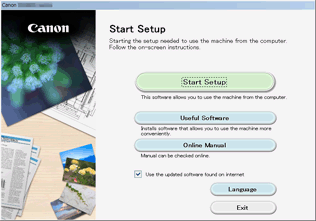
Direct Connection (Windows XP)
(يظهر في إطار جديد)
-
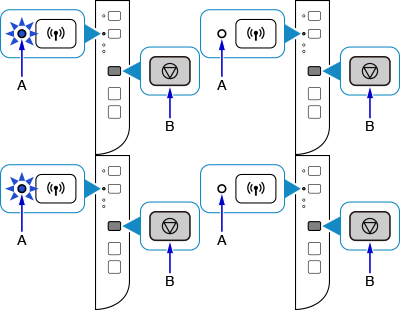
إذا كان مصباح Wi-Fi (A) الموجود في الطابعة يومض، فاضغط على الزر إيقاف (Stop) (B).
-
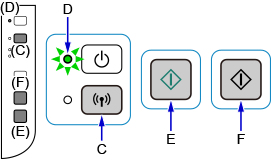
اضغط مع الاستمرار على الزر Wi-Fi (C) الموجود في الطابعة حتى يومض المصباح تشغيل (ON) (D).
تحقق من SSID ومفتاح الشبكة الخاصين بالطابعة.
إن SSID الافتراضي هو اسم الطابعة، كما أن كلمة المرور الافتراضية (مفتاح الشبكة) هي الرقم التسلسلي الخاص بالطابعة. تحقق من الجانب الخلفي الخاص بالطابعة أو الضمان.
إذا كان SSID/كلمة المرور (مفتاح الشبكة) غير معروفين، فقم بطباعة معلومات إعداد الشبكة المحلية، وتحقق من حقل SSID/كلمة المرور (مفتاح الشبكة).
-
كيفية طباعة معلومات إعداد الشبكة المحلية
اضغط على الزر Wi-Fi الموجود في الطابعة. ستتم طباعة معلومات إعداد الشبكة المحلية.
إذا قمت بطباعة معلومات إعداد الشبكة المحلية، فكرر الخطوة رقم 2 قبل الانتقال إلى الخطوة رقم 3.
-
-
اضغط على زر اللون (Color) (E)، ثم اضغط على الزر أسود (Black) (F).
سيتم تمكين الاتصال المباشر الخاص بالطابعة.
-
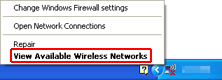
انقر بزر الماوس الأيمن فوق رمز اتصال الشبكة اللاسلكية (Wireless Network Connection) في منطقة الإشعارات الخاصة بشريط المهام بجهاز الكمبيوتر، ثم حدد عرض الشبكات اللاسلكية المتوفرة (View Available Wireless Networks).
-
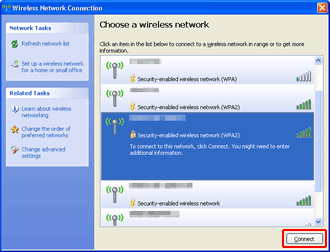
حدد اسم الشبكة (SSID) التي تريد استخدامها، ثم انقر فوق اتصال (Connect).
-
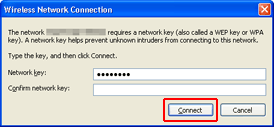
أدخِل كلمة المرور (مفتاح الشبكة)، ثم انقر فوق اتصال (Connect).
-
عند اكتمال الاتصال، انقر فوق السابق (Back) حتى تظهر الشاشة التالية.
تابع الإعداد.